
Windows 控制面板部署
本文说明如何在 Windows 服务器上部署 AuthNexus 控制面板。完成后,你会得到两个后续步骤必须使用的信息:
- 管理后台接口地址,例如
http://<服务器公网 IP>:9090/admin/v1/ - 首次初始化管理后台使用的 Setup Token
适用范围
本文只覆盖控制面板的安装与启动。节点服务器、管理后台初始化、客户端 SDK 和 QVM 的使用分别见侧边栏中的对应页面。
准备文件
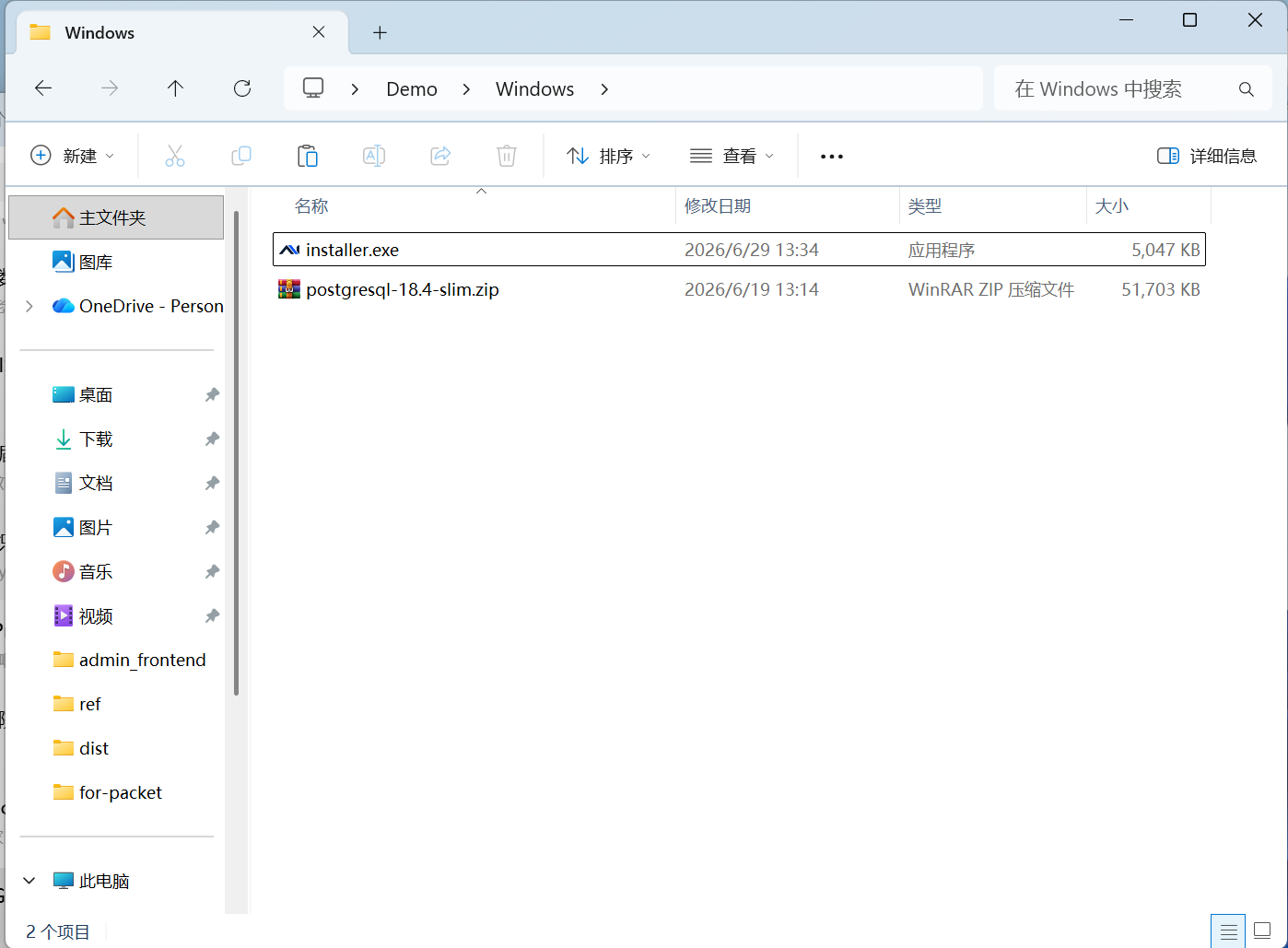
将部署包中的控制面板安装文件复制到服务器目录。建议使用一个独立目录存放部署文件,避免与历史版本或其他程序混放。
启动安装器
双击运行 installer.exe,进入控制面板部署向导。
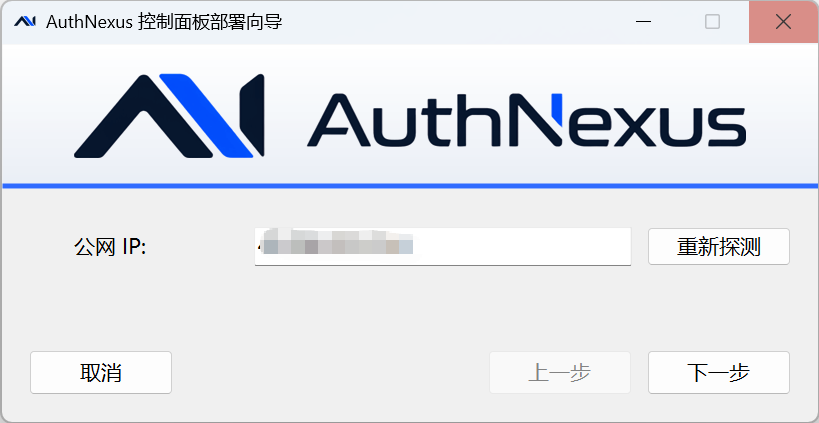
公网 IP
安装器会自动探测公网 IP。一般情况下,自动检测结果就是正确的;如果服务器在 NAT、弹性公网 IP 或反向代理环境后面,请按实际对外访问地址调整。
服务端口
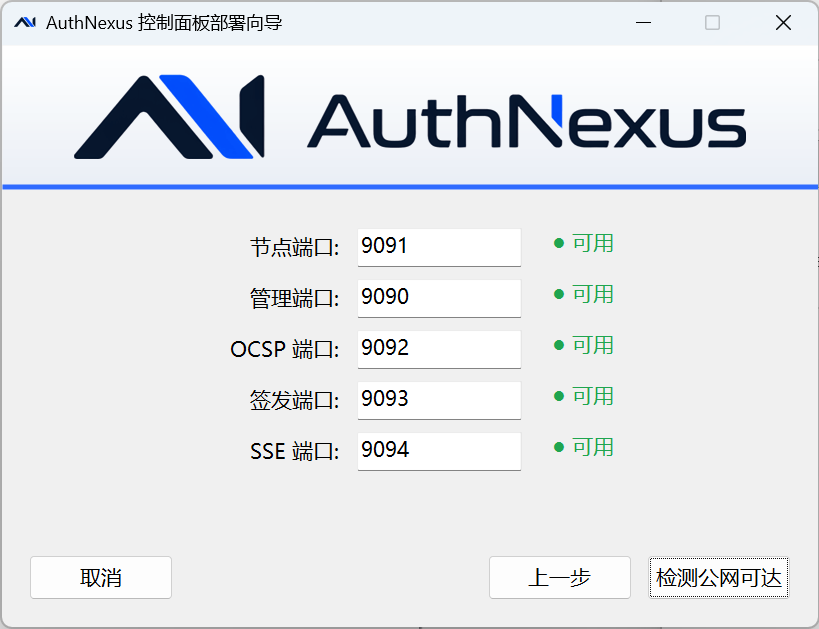
建议优先使用默认端口,并执行公网可达性检测。如果检测失败,通常是云服务器安全组、Windows 防火墙或上游网络策略未放行对应端口。
端口放行
端口检测只能证明当前网络链路是否可从公网访问。正式部署前,请确认云厂商安全组、系统防火墙和反向代理规则都与最终配置一致。
数据库
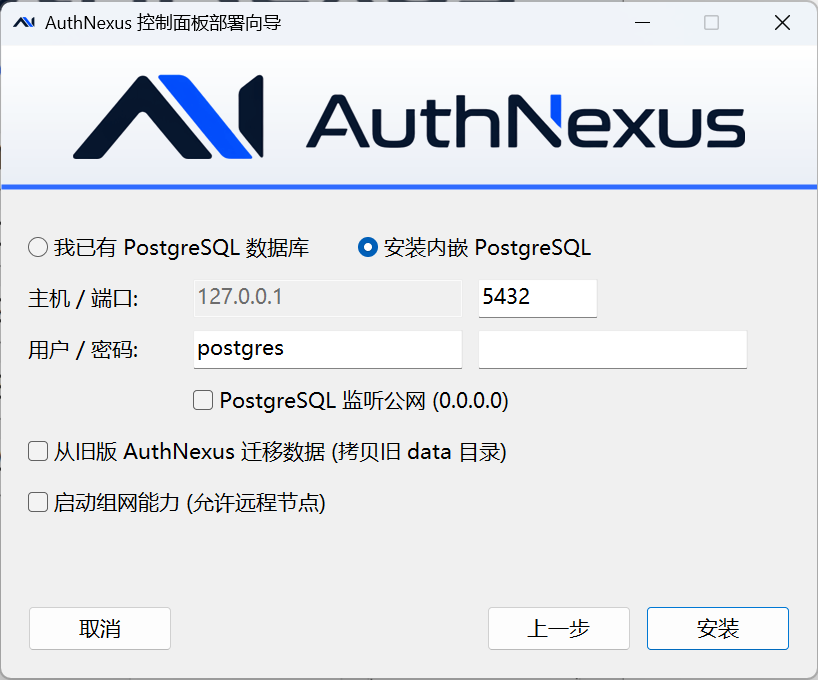
如果已经有可用的 PostgreSQL,或使用云厂商的 PostgreSQL 服务,选择“我已有 PostgreSQL 数据库”。如果希望由安装器准备本机数据库,选择安装内嵌 PostgreSQL。
组网能力
如果后续需要部署多个节点,或节点服务器不在控制面板所在机器上,请启用组网能力。安装器通常会给出正确的节点数据库地址,除非你有明确的网络规划,否则不建议手动修改。
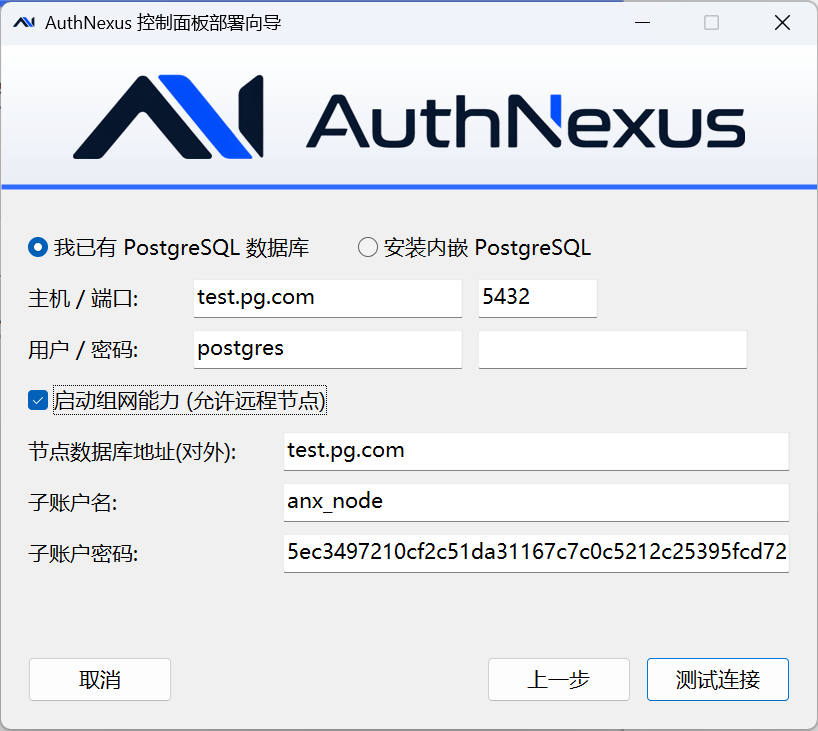
单机部署
如果控制面板和节点都部署在同一台服务器上,可以先保持默认配置。需要横向扩展节点时,再按节点部署文档添加新的节点服务器。
内嵌数据库
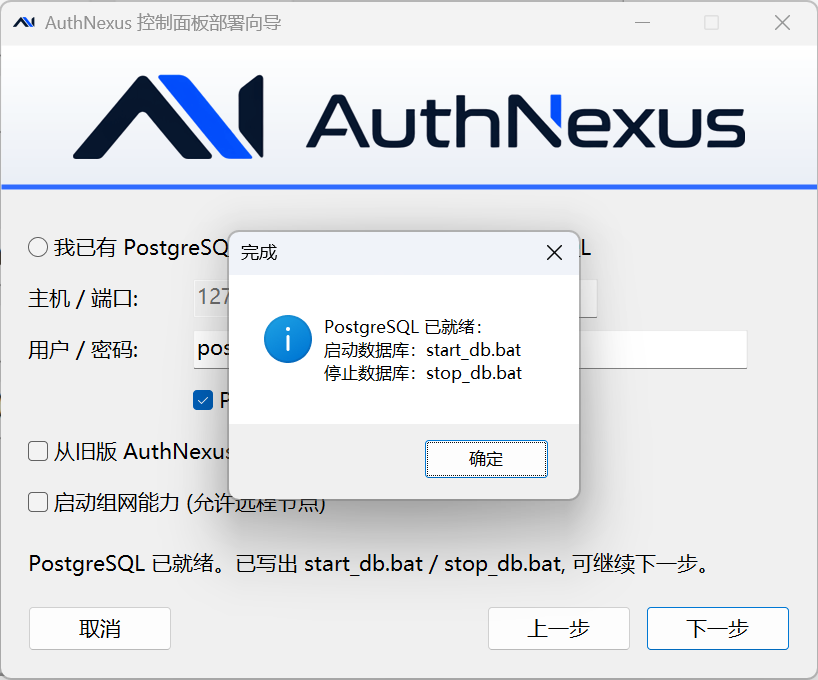
如果选择内嵌 PostgreSQL,安装器会显示数据库相关信息。
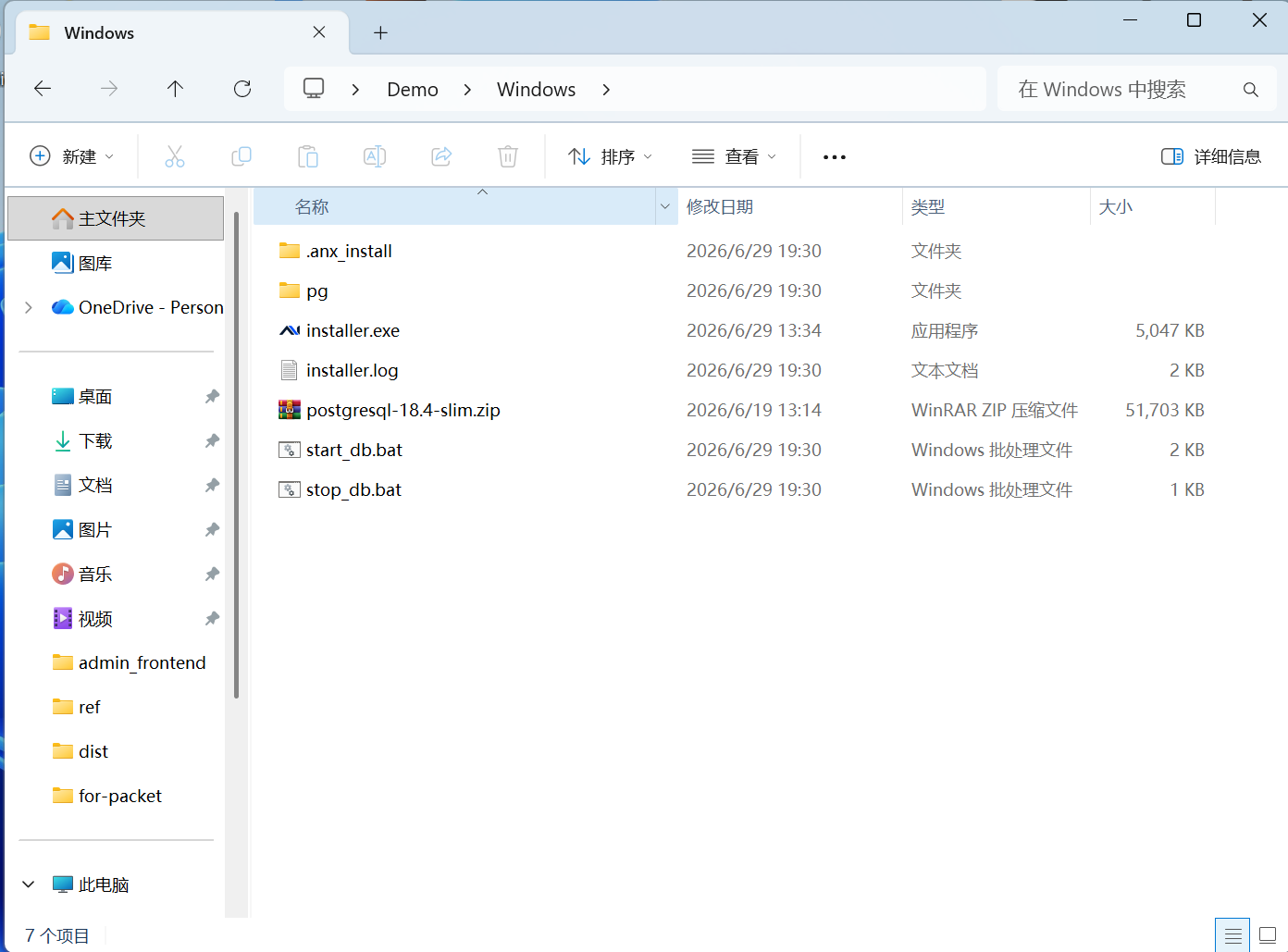
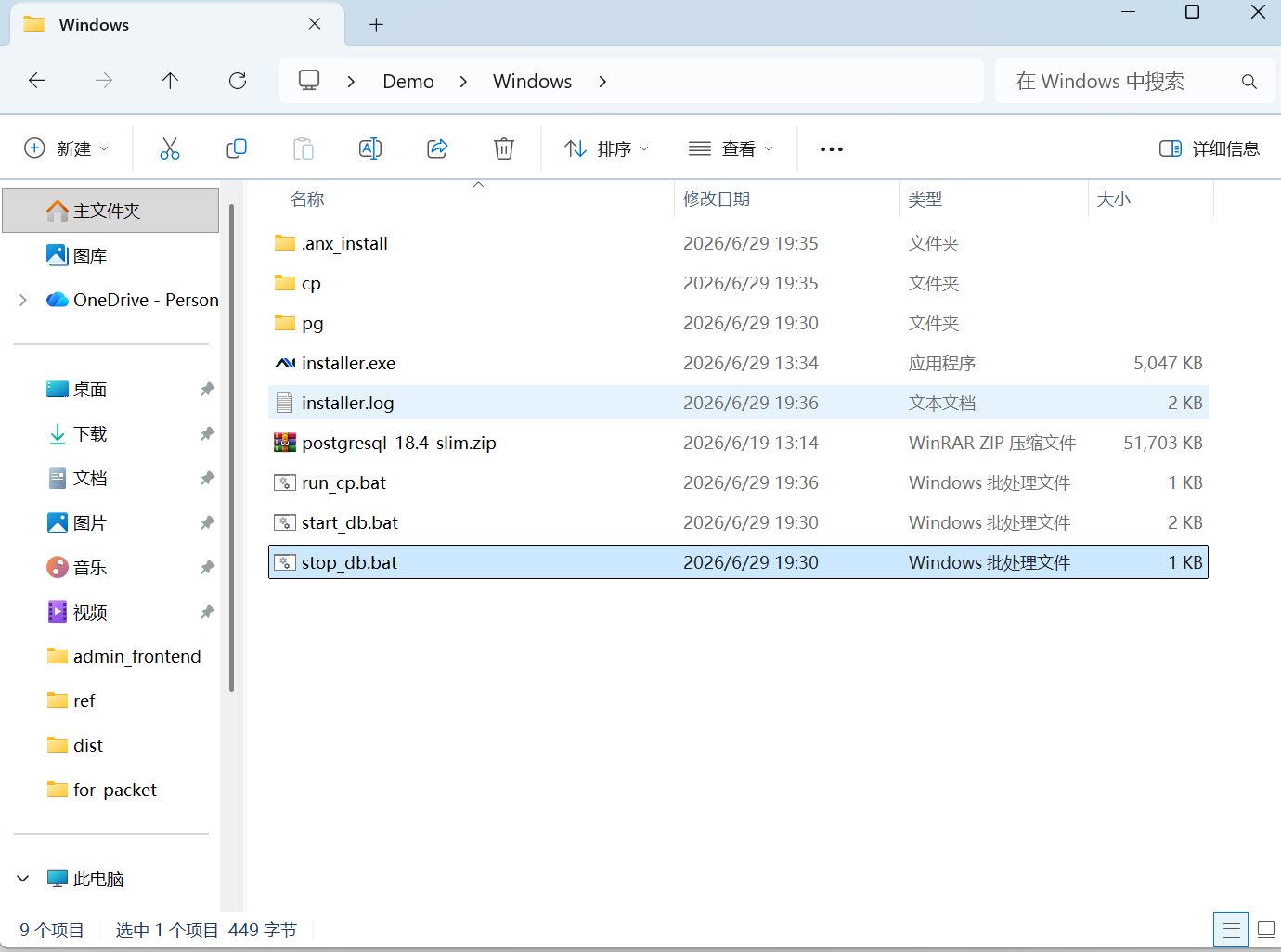
部署目录中的 start_db.bat 和 stop_db.bat 可用于控制内嵌数据库的启动与停止。
管理接口监听方式
如果使用 Cloudflare Tunnel、Nginx、Caddy 或其他反向代理,建议选择“仅监听本机”,然后在第三方工具中把外部 HTTPS 地址转发到本机管理端口。
如果不使用反向代理,需要让管理接口直接监听公网,并妥善保存 Admin API 地址:
http://<服务器公网 IP>:9090/admin/v1/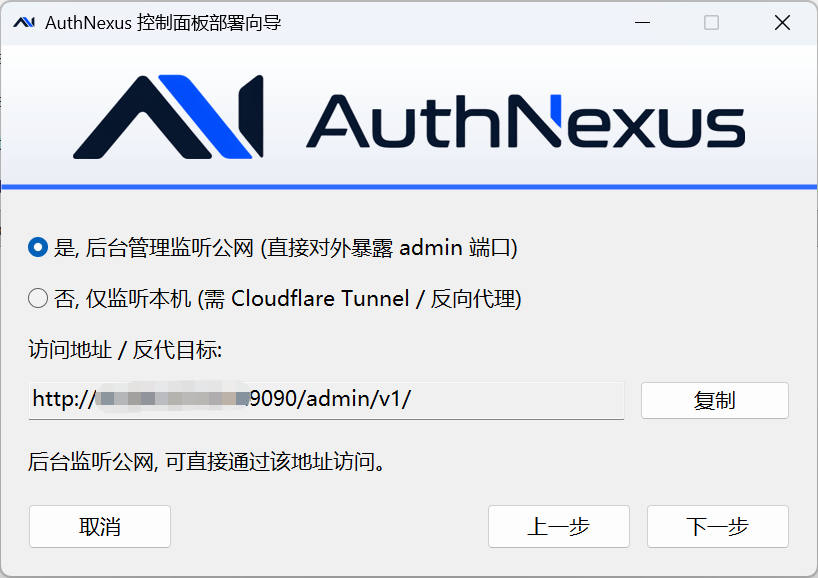
管理接口暴露
直接暴露管理端口时,请只开放必要端口,并使用强密码、最小权限防火墙规则和可信来源限制。生产环境更推荐使用 HTTPS 反向代理或 Tunnel。
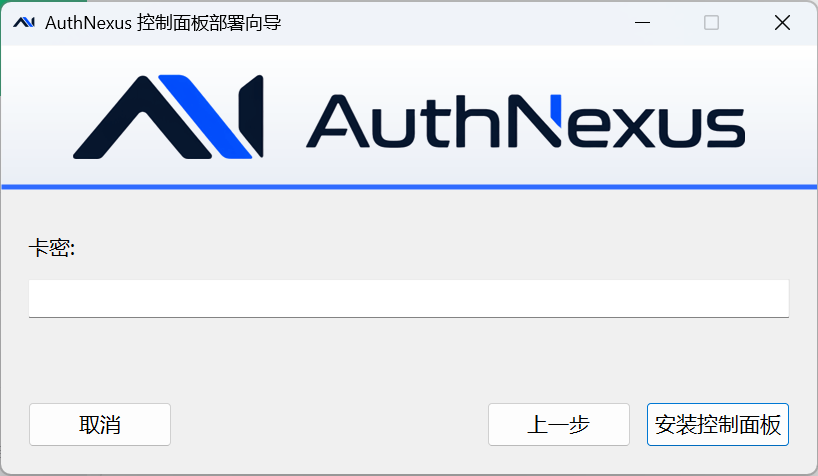
授权卡密
输入你获得的授权卡密。此步骤只写入配置,不会立即验证卡密是否有效。后续可以修改 cp/config.json,或重新运行安装器来调整配置。
启动控制面板
安装完成后,运行 run_cp.bat 启动控制面板。
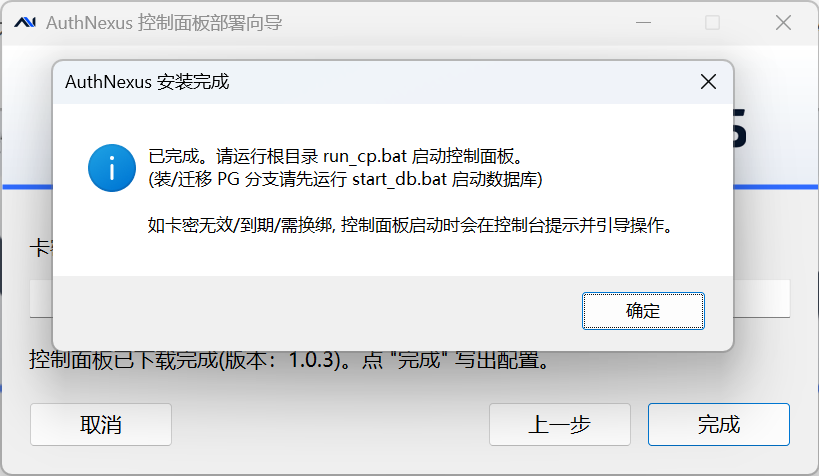
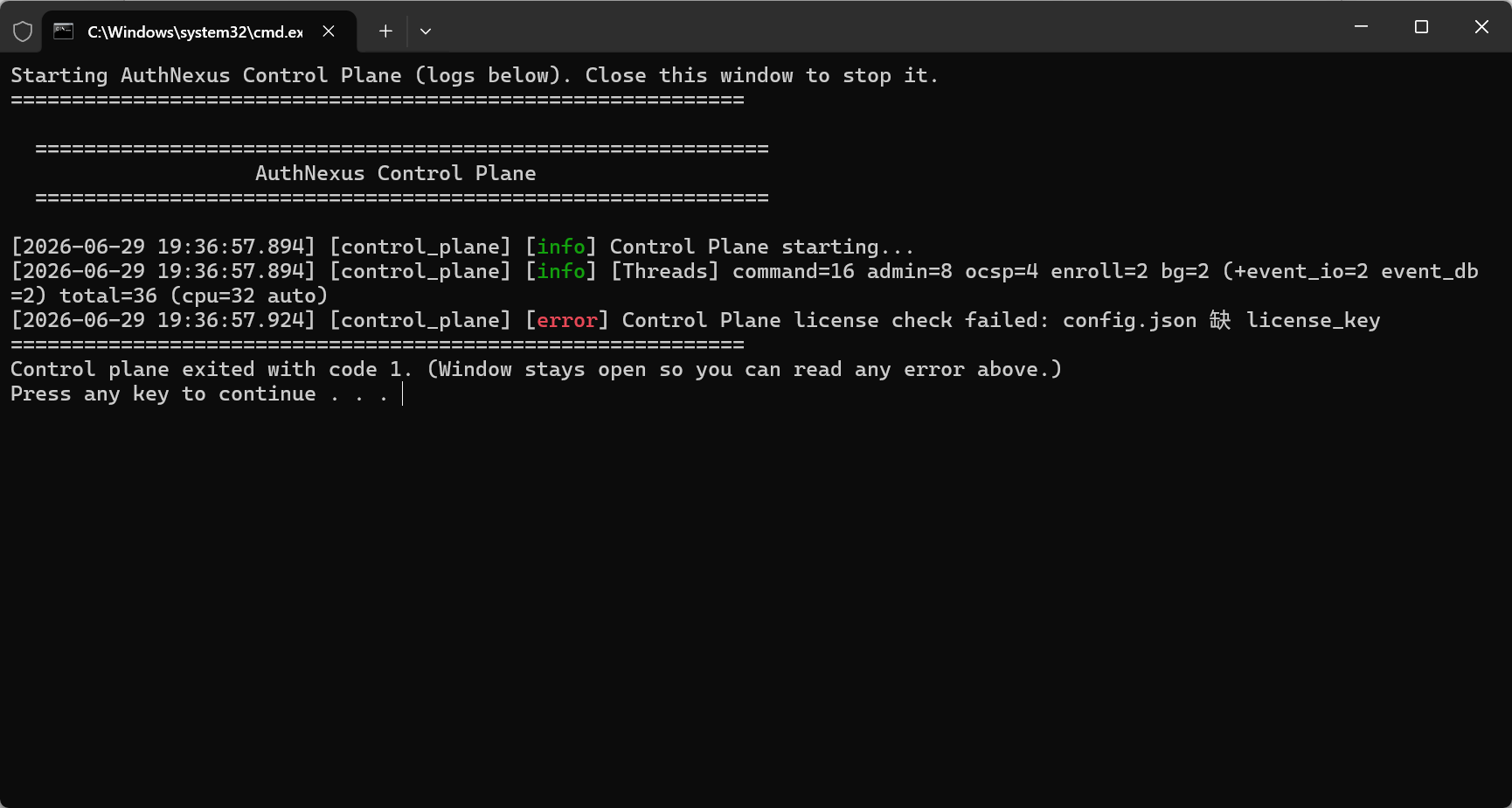
启动过程中如果出现机器码冲突、授权异常或端口占用,请按控制台提示处理。正常情况下,控制面板会进入运行状态。
获取 Setup Token
首次启动成功后,控制台会输出 AuthNexus First-Run Setup Token。复制其中的 Setup Token,后续在管理后台首次初始化时使用。
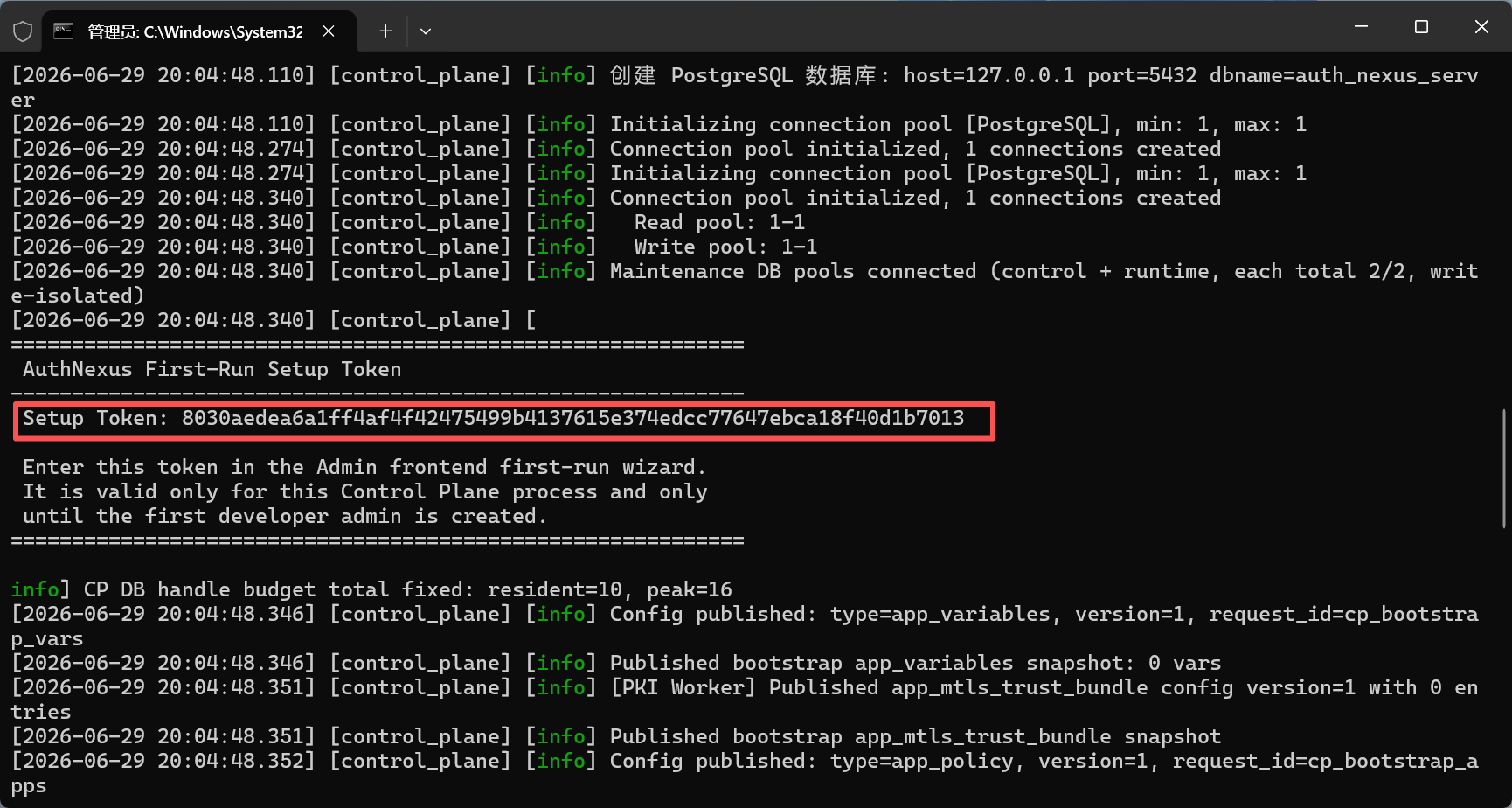
保存初始化信息
Setup Token 只用于创建第一个开发者管理员,且只在当前控制面板进程和首次初始化阶段有效。请同时记录 Admin API 地址和 Setup Token,再继续打开管理后台。
下一步
- 打开管理后台使用流程,完成首次初始化。
- 在管理后台创建节点,并按节点部署文档启动节点服务。
- 创建应用后,再按客户端 SDK 文档接入你的软件。